Domain rnli.de kaufen?
Wir ziehen mit dem Projekt
rnli.de um.
Sind Sie am Kauf der Domain
rnli.de interessiert?
domain@kv-gmbh.de · 0541-91531010
Domain rnli.de kaufen?
Warum leuchtet die Boot-LED rot?
Die Boot-LED leuchtet rot, um anzuzeigen, dass das Gerät eingeschaltet ist und sich im Bootvorgang befindet. Die rote Farbe wird oft verwendet, um den Benutzer darauf hinzuweisen, dass das Gerät noch nicht betriebsbereit ist und noch initialisiert wird. Sobald der Bootvorgang abgeschlossen ist, kann sich die Farbe der LED ändern oder sie kann ganz erlöschen. **
Warum leuchtet die Boot-LED auf dem Mainboard rot?
Die rote Boot-LED auf dem Mainboard leuchtet normalerweise auf, um anzuzeigen, dass das System gerade gestartet wird. Es kann auch auf einen Fehler im Bootvorgang hinweisen, wenn das System nicht ordnungsgemäß hochfährt. In diesem Fall kann es hilfreich sein, das Handbuch des Mainboards zu konsultieren oder den technischen Support des Herstellers zu kontaktieren, um das Problem zu diagnostizieren. **
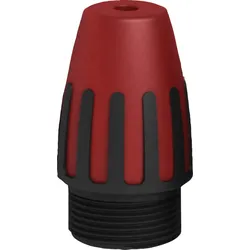
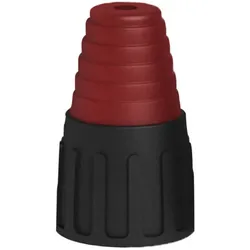
Ähnliche Suchbegriffe für Seetronic-SCM-BOOT-RD-10-Rot
Top-Angebote
Produkte zum Begriff Seetronic-SCM-BOOT-RD-10-Rot:
-
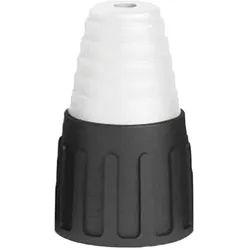
Seetronic Coloured Boot for Seetronic Jack WeißSeetronic Coloured Boot for Seetronic Jack Weiß Einfache Identifizierung der Kabel Passt auf 6,3-mm-Klinkenstecker von Seetronic Erhältlich in verschiedenen Farben Details: Farbe: Weiß Buchsenfarbe: Schwarz0,77 €*Versand: 6,95 €Sichere Weiterleitung zum Anbieter
-
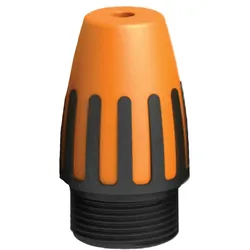
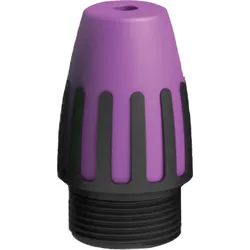
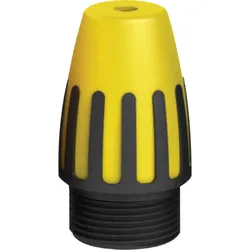
Seetronic Coloured Boot for Seetronic XLR LilaSeetronic Coloured Boot für Seetronic XLR Lila Einfache Identifizierung der Kabel Passt perfekt auf Seetronic XLR-Steckverbinder Erhältlich in verschiedenen auffälligen Farben Farbe: LilaBuchsenfarbe: Lila0,83 €*Versand: 6,95 €Sichere Weiterleitung zum Anbieter
-
Warum waren die Lichter im U-Boot früher rot?
Die Lichter im U-Boot waren früher rot, um die Sichtbarkeit des U-Boots zu verringern und es schwerer zu erkennen. Rotes Licht hat eine geringere Wellenlänge als weißes Licht und kann daher nicht so weit reisen. Dies half dabei, die Position des U-Boots vor feindlichen Schiffen zu verbergen. **
-
Was soll ich tun, wenn die Boot-Geräteanzeige rot leuchtet?
Wenn die Boot-Geräteanzeige rot leuchtet, deutet dies in der Regel auf ein Problem mit dem Boot-Laufwerk hin. Zuerst sollten Sie überprüfen, ob das Boot-Laufwerk richtig angeschlossen ist und ob alle Kabel fest sitzen. Wenn das Problem weiterhin besteht, könnte es sein, dass das Boot-Laufwerk defekt ist und ausgetauscht werden muss. Es kann auch hilfreich sein, den Computer neu zu starten und im BIOS nach möglichen Fehlermeldungen oder Einstellungen zu suchen. **
-
Wie erstelle ich einen Windows 10 Boot Stick?
Um einen Windows 10 Boot Stick zu erstellen, benötigst du einen USB-Stick mit mindestens 8 GB Speicherplatz. Zuerst musst du das Media Creation Tool von der offiziellen Microsoft-Website herunterladen und auf deinem Computer installieren. Anschließend steckst du den USB-Stick in deinen Computer und startest das Media Creation Tool. Dort wählst du die Option aus, um ein Installationsmedium für einen anderen PC zu erstellen und folgst den Anweisungen auf dem Bildschirm. Nach Abschluss des Vorgangs hast du einen bootfähigen Windows 10 USB-Stick erstellt. **
-
Wie lautet der Windows Boot Manager für Windows 10?
Der Windows Boot Manager für Windows 10 heißt "winload.exe". Er ist für das Laden des Betriebssystems und das Starten des Bootvorgangs verantwortlich. **

Wie lautet die Boot-Up-Animation von Windows 10?
Die Boot-Up-Animation von Windows 10 besteht aus einem animierten Windows-Logo, das sich dreht und langsam auf dem Bildschirm erscheint. Während der Animation werden auch einige Ladebildschirme angezeigt, um den Fortschritt des Boot-Vorgangs anzuzeigen. Die Animation dauert normalerweise einige Sekunden, bevor der Anmeldebildschirm erscheint. **
Wie repariere ich die Boot-Partition von Windows 10?
Um die Boot-Partition von Windows 10 zu reparieren, kannst du die integrierten Wiederherstellungsoptionen nutzen. Starte den Computer neu und drücke während des Bootvorgangs wiederholt die F8-Taste, um das erweiterte Startmenü aufzurufen. Wähle dann die Option "Problembehandlung" und anschließend "Erweiterte Optionen". Dort findest du verschiedene Tools wie die Systemwiederherstellung oder die Startreparatur, die dir bei der Reparatur der Boot-Partition helfen können. **
Top-Angebote
Produkte zum Begriff Seetronic-SCM-BOOT-RD-10-Rot:
-
Seetronic Coloured Boot for Seetronic XLR RotSeetronic Coloured Boot für Seetronic XLR Rot Einfache Identifizierung der Kabel Passt auf XLR-Steckverbinder von Seetronic Erhältlich in verschiedenen Farben Spezifikationen: Farbe: Rot Buchsenfarbe: Schwarz Ideal für Veranstaltungstechnik Berlin - Sorgen Sie dafür, dass Ihre Kabel immer richtig identifiziert werden!0,83 €*Versand: 6,95 €Sichere Weiterleitung zum Anbieter
-
Seetronic Coloured Boot for Seetronic Jack RotSeetronic Coloured Boot für Seetronic Klinkenstecker in Rot Praktischer farbiger Aufsatz für Seetronic 6,3-mm-Klinkenanschlüsse Einfache Identifizierung und Unterscheidung der Kabel Passt perfekt auf 6,3-mm-Klinkenstecker von Seetronic Erhältlich in verschiedenen ansprechenden Farben Spezifikationen: Farbe: Rot Buchsenfarbe: Rot0,77 €*Versand: 6,95 €Sichere Weiterleitung zum Anbieter
-
Seetronic Coloured Boot for Seetronic Jack WeißSeetronic Coloured Boot for Seetronic Jack Weiß Einfache Identifizierung der Kabel Passt auf 6,3-mm-Klinkenstecker von Seetronic Erhältlich in verschiedenen Farben Details: Farbe: Weiß Buchsenfarbe: Schwarz0,77 €*Versand: 6,95 €Sichere Weiterleitung zum Anbieter
-
Warum leuchtet die Boot-LED rot?
Die Boot-LED leuchtet rot, um anzuzeigen, dass das Gerät eingeschaltet ist und sich im Bootvorgang befindet. Die rote Farbe wird oft verwendet, um den Benutzer darauf hinzuweisen, dass das Gerät noch nicht betriebsbereit ist und noch initialisiert wird. Sobald der Bootvorgang abgeschlossen ist, kann sich die Farbe der LED ändern oder sie kann ganz erlöschen. **
-
Warum leuchtet die Boot-LED auf dem Mainboard rot?
Die rote Boot-LED auf dem Mainboard leuchtet normalerweise auf, um anzuzeigen, dass das System gerade gestartet wird. Es kann auch auf einen Fehler im Bootvorgang hinweisen, wenn das System nicht ordnungsgemäß hochfährt. In diesem Fall kann es hilfreich sein, das Handbuch des Mainboards zu konsultieren oder den technischen Support des Herstellers zu kontaktieren, um das Problem zu diagnostizieren. **
-
Warum waren die Lichter im U-Boot früher rot?
Die Lichter im U-Boot waren früher rot, um die Sichtbarkeit des U-Boots zu verringern und es schwerer zu erkennen. Rotes Licht hat eine geringere Wellenlänge als weißes Licht und kann daher nicht so weit reisen. Dies half dabei, die Position des U-Boots vor feindlichen Schiffen zu verbergen. **
-
Was soll ich tun, wenn die Boot-Geräteanzeige rot leuchtet?
Wenn die Boot-Geräteanzeige rot leuchtet, deutet dies in der Regel auf ein Problem mit dem Boot-Laufwerk hin. Zuerst sollten Sie überprüfen, ob das Boot-Laufwerk richtig angeschlossen ist und ob alle Kabel fest sitzen. Wenn das Problem weiterhin besteht, könnte es sein, dass das Boot-Laufwerk defekt ist und ausgetauscht werden muss. Es kann auch hilfreich sein, den Computer neu zu starten und im BIOS nach möglichen Fehlermeldungen oder Einstellungen zu suchen. **
Ähnliche Suchbegriffe für Seetronic-SCM-BOOT-RD-10-Rot
-
Seetronic Coloured Boot for Seetronic XLR LilaSeetronic Coloured Boot für Seetronic XLR Lila Einfache Identifizierung der Kabel Passt perfekt auf Seetronic XLR-Steckverbinder Erhältlich in verschiedenen auffälligen Farben Farbe: LilaBuchsenfarbe: Lila0,83 €*Versand: 6,95 €Sichere Weiterleitung zum Anbieter
-
Seetronic Coloured Boot for Seetronic XLR BlauSeetronic Coloured Boot für Seetronic XLR Blau Einfache Identifizierung der Kabel Passt auf XLR-Steckverbinder von Seetronic Erhältlich in verschiedenen Farben Farbe: Blau Der Seetronic Coloured Boot in Blau ist die ideale Lösung für eine einfache Identifizierung Ihrer Kabel. Er passt perfekt auf die XLR-Steckverbinder von Seetronic und ist in verschiedenen ansprechenden Farben erhältlich. Mit dem blauen Boot setzen Sie nicht nur ein optisches Highlight, sondern sorgen auch für Ordnung und Übersichtlichkeit in Ihrem Setup. Perfekt geeignet für den Einsatz in der Veranstaltungstechnik. Holen Sie sich jetzt den Seetronic Coloured Boot für Seetronic XLR in Blau und optimieren Sie Ihre Verbindungstechnik!0,83 €*Versand: 6,95 €Sichere Weiterleitung zum Anbieter
-
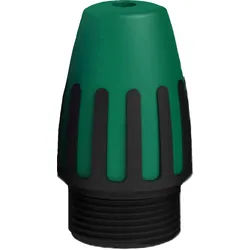
Seetronic Coloured Boot for Seetronic XLR GrünSeetronic Coloured Boot für Seetronic XLR Grün Der farbige Erkennungsaufsatz für Seetronic XLR-Steckverbinder ist ideal für Ihre Veranstaltungstechnik. Einfache Identifizierung der Kabel Passt perfekt auf Seetronic XLR-Steckverbinder Erhältlich in verschiedenen Farben Details: Farbe: Grün Buchsenfarbe: Schwarz0,83 €*Versand: 6,95 €Sichere Weiterleitung zum Anbieter
-
Wie erstelle ich einen Windows 10 Boot Stick?
Um einen Windows 10 Boot Stick zu erstellen, benötigst du einen USB-Stick mit mindestens 8 GB Speicherplatz. Zuerst musst du das Media Creation Tool von der offiziellen Microsoft-Website herunterladen und auf deinem Computer installieren. Anschließend steckst du den USB-Stick in deinen Computer und startest das Media Creation Tool. Dort wählst du die Option aus, um ein Installationsmedium für einen anderen PC zu erstellen und folgst den Anweisungen auf dem Bildschirm. Nach Abschluss des Vorgangs hast du einen bootfähigen Windows 10 USB-Stick erstellt. **
-
Wie lautet der Windows Boot Manager für Windows 10?
Der Windows Boot Manager für Windows 10 heißt "winload.exe". Er ist für das Laden des Betriebssystems und das Starten des Bootvorgangs verantwortlich. **
-
Wie lautet die Boot-Up-Animation von Windows 10?
Die Boot-Up-Animation von Windows 10 besteht aus einem animierten Windows-Logo, das sich dreht und langsam auf dem Bildschirm erscheint. Während der Animation werden auch einige Ladebildschirme angezeigt, um den Fortschritt des Boot-Vorgangs anzuzeigen. Die Animation dauert normalerweise einige Sekunden, bevor der Anmeldebildschirm erscheint. **
-
Wie repariere ich die Boot-Partition von Windows 10?
Um die Boot-Partition von Windows 10 zu reparieren, kannst du die integrierten Wiederherstellungsoptionen nutzen. Starte den Computer neu und drücke während des Bootvorgangs wiederholt die F8-Taste, um das erweiterte Startmenü aufzurufen. Wähle dann die Option "Problembehandlung" und anschließend "Erweiterte Optionen". Dort findest du verschiedene Tools wie die Systemwiederherstellung oder die Startreparatur, die dir bei der Reparatur der Boot-Partition helfen können. **
* Alle Preise verstehen sich inklusive der gesetzlichen Mehrwertsteuer und ggf. zuzüglich Versandkosten. Die Angebotsinformationen basieren auf den Angaben des jeweiligen Shops und werden über automatisierte Prozesse aktualisiert. Eine Aktualisierung in Echtzeit findet nicht statt, so dass es im Einzelfall zu Abweichungen kommen kann. ** Hinweis: Teile dieses Inhalts wurden von KI erstellt.