Domain rnli.de kaufen?
Wir ziehen mit dem Projekt
rnli.de um.
Sind Sie am Kauf der Domain
rnli.de interessiert?
domain@kv-gmbh.de · 0541-91531010
Domain rnli.de kaufen?
Wie kann ich die EFI-Boot-Partition verschieben?
Um die EFI-Boot-Partition zu verschieben, müssen Sie zuerst sicherstellen, dass Sie über Administratorrechte verfügen. Dann können Sie eine Partitionierungssoftware verwenden, um die EFI-Partition zu verschieben. Stellen Sie sicher, dass Sie vor dem Verschieben der Partition eine Sicherungskopie Ihrer Daten erstellen, um Datenverlust zu vermeiden. **
Wie repariere ich die Boot-Partition von Windows 10?
Um die Boot-Partition von Windows 10 zu reparieren, kannst du die integrierten Wiederherstellungsoptionen nutzen. Starte den Computer neu und drücke während des Bootvorgangs wiederholt die F8-Taste, um das erweiterte Startmenü aufzurufen. Wähle dann die Option "Problembehandlung" und anschließend "Erweiterte Optionen". Dort findest du verschiedene Tools wie die Systemwiederherstellung oder die Startreparatur, die dir bei der Reparatur der Boot-Partition helfen können. **
Ähnliche Suchbegriffe für Partition-Scanning
Top-Angebote
Produkte zum Begriff Partition-Scanning:
-
AESUB Diamond - Vanishing Scanning Spray AESJ201Sauberes Scannen ohne KompromisseAESUB Diamond wurde für Scanaufgaben entwickelt, bei denen Präzision und Sauberkeit entscheidend sind. Herkömmliche Sprays erfordern oft eine Nachreinigung – mit potenziellen Risiken für empfindliche Teile. Die selbstverflüchtigende Formel von AESUB Diamond hinterlässt keine Rückstände und ist ideal für Labore, High-End-Produktionslinien und die Qualitätskontrolle. Unübertroffene KompatibilitätDie ultradünne Beschichtung funktioniert nahtlos mit CT-, Blaulicht- und Streifenlichtscannern. Sie verbessert die Erfassbarkeit von Oberflächen, ohne Details zu verdecken – ideal für transparente oder stark reflektierende Materialien wie Glas, Chrom oder polierte Kunststoffe. Leistung auf Profi-NiveauOhne Pigmente, Alkohol und Silikon ist AESUB Diamond sicher für empfindliche Objekte und Reinräume. Die gleichmäßige Applikation sorgt für konstante Abdeckung ohne Maßabweichung – perfekt für wiederholbare und hochpräzise Scanprozesse.27,90 €*Versand: 3,99 €Sichere Weiterleitung zum Anbieter

-
Was bedeutet die Fehlermeldung "error no such partition grub rescue boot"?
Die Fehlermeldung "error no such partition grub rescue boot" tritt auf, wenn das Betriebssystem nicht auf der angegebenen Partition gefunden werden kann. Dies kann verschiedene Ursachen haben, wie zum Beispiel eine fehlerhafte Partitionierung oder das Löschen der Partition, auf der das Betriebssystem installiert ist. Um das Problem zu beheben, kann man versuchen, die richtige Partition zu finden und den Bootloader neu zu installieren. **
-
Wie ändere ich die Boot-Partition in Arch Linux mit cfdisk?
Um die Boot-Partition in Arch Linux mit cfdisk zu ändern, musst du zuerst das cfdisk-Tool installieren, falls es noch nicht installiert ist. Dann öffne das Terminal und gib den Befehl "sudo cfdisk" ein, um cfdisk zu starten. Wähle die gewünschte Festplatte aus und navigiere zu der Boot-Partition, die du ändern möchtest. Ändere die Partitionstypen oder Größen nach Bedarf und speichere die Änderungen, bevor du cfdisk schließt. **
-
Wie installiere ich die Fedora-Boot-Partition erneut, nachdem sie gelöscht wurde?
Um die Fedora-Boot-Partition erneut zu installieren, müssen Sie den Fedora-Installationsprozess erneut durchlaufen. Starten Sie den Computer von einem Fedora-Installationsmedium und wählen Sie die Option "Installation starten". Während des Installationsprozesses können Sie die Partitionierungsoptionen auswählen und die Boot-Partition neu erstellen. Stellen Sie sicher, dass Sie die richtigen Einstellungen für die Boot-Partition auswählen, um sicherzustellen, dass das System ordnungsgemäß startet. **
-
Erkennt Client-Side-Scanning auch gelöschte Daten?
Nein, Client-Side-Scanning erkennt in der Regel keine gelöschten Daten. Es überprüft nur die Dateien und Inhalte auf dem Gerät des Benutzers in Echtzeit, um potenzielle Bedrohungen zu identifizieren. Gelöschte Daten sind normalerweise nicht mehr auf dem Gerät vorhanden und können daher nicht von Client-Side-Scanning erkannt werden. **
Kann ich die zweite Partition löschen und in die erste Partition einfügen?
Ja, es ist möglich, die zweite Partition zu löschen und den freien Speicherplatz in die erste Partition einzufügen. Dies kann jedoch dazu führen, dass alle Daten auf der zweiten Partition verloren gehen. Es ist wichtig, vorher eine Sicherungskopie aller wichtigen Daten anzulegen, um einen Datenverlust zu vermeiden. **
Wie kann ich freien Speicherplatz der hellgrünen Partition zur primären Partition hinzufügen?
Um den freien Speicherplatz der hellgrünen Partition zur primären Partition hinzuzufügen, kannst du eine Partitionierungssoftware wie z.B. EaseUS Partition Master verwenden. Mit dieser Software kannst du die hellgrüne Partition verkleinern und den freien Speicherplatz dann zur primären Partition hinzufügen. Stelle sicher, dass du vorher ein Backup deiner Daten erstellst, da bei diesem Vorgang Daten verloren gehen können. **
Top-Angebote
Produkte zum Begriff Partition-Scanning:
-
Wie kann ich die EFI-Boot-Partition verschieben?
Um die EFI-Boot-Partition zu verschieben, müssen Sie zuerst sicherstellen, dass Sie über Administratorrechte verfügen. Dann können Sie eine Partitionierungssoftware verwenden, um die EFI-Partition zu verschieben. Stellen Sie sicher, dass Sie vor dem Verschieben der Partition eine Sicherungskopie Ihrer Daten erstellen, um Datenverlust zu vermeiden. **
-
Wie repariere ich die Boot-Partition von Windows 10?
Um die Boot-Partition von Windows 10 zu reparieren, kannst du die integrierten Wiederherstellungsoptionen nutzen. Starte den Computer neu und drücke während des Bootvorgangs wiederholt die F8-Taste, um das erweiterte Startmenü aufzurufen. Wähle dann die Option "Problembehandlung" und anschließend "Erweiterte Optionen". Dort findest du verschiedene Tools wie die Systemwiederherstellung oder die Startreparatur, die dir bei der Reparatur der Boot-Partition helfen können. **
-
Was bedeutet die Fehlermeldung "error no such partition grub rescue boot"?
Die Fehlermeldung "error no such partition grub rescue boot" tritt auf, wenn das Betriebssystem nicht auf der angegebenen Partition gefunden werden kann. Dies kann verschiedene Ursachen haben, wie zum Beispiel eine fehlerhafte Partitionierung oder das Löschen der Partition, auf der das Betriebssystem installiert ist. Um das Problem zu beheben, kann man versuchen, die richtige Partition zu finden und den Bootloader neu zu installieren. **
-
Wie ändere ich die Boot-Partition in Arch Linux mit cfdisk?
Um die Boot-Partition in Arch Linux mit cfdisk zu ändern, musst du zuerst das cfdisk-Tool installieren, falls es noch nicht installiert ist. Dann öffne das Terminal und gib den Befehl "sudo cfdisk" ein, um cfdisk zu starten. Wähle die gewünschte Festplatte aus und navigiere zu der Boot-Partition, die du ändern möchtest. Ändere die Partitionstypen oder Größen nach Bedarf und speichere die Änderungen, bevor du cfdisk schließt. **
Ähnliche Suchbegriffe für Partition-Scanning
-
AESUB Diamond - Vanishing Scanning Spray AESJ201Sauberes Scannen ohne KompromisseAESUB Diamond wurde für Scanaufgaben entwickelt, bei denen Präzision und Sauberkeit entscheidend sind. Herkömmliche Sprays erfordern oft eine Nachreinigung – mit potenziellen Risiken für empfindliche Teile. Die selbstverflüchtigende Formel von AESUB Diamond hinterlässt keine Rückstände und ist ideal für Labore, High-End-Produktionslinien und die Qualitätskontrolle. Unübertroffene KompatibilitätDie ultradünne Beschichtung funktioniert nahtlos mit CT-, Blaulicht- und Streifenlichtscannern. Sie verbessert die Erfassbarkeit von Oberflächen, ohne Details zu verdecken – ideal für transparente oder stark reflektierende Materialien wie Glas, Chrom oder polierte Kunststoffe. Leistung auf Profi-NiveauOhne Pigmente, Alkohol und Silikon ist AESUB Diamond sicher für empfindliche Objekte und Reinräume. Die gleichmäßige Applikation sorgt für konstante Abdeckung ohne Maßabweichung – perfekt für wiederholbare und hochpräzise Scanprozesse.27,90 €*Versand: 3,99 €Sichere Weiterleitung zum Anbieter
-
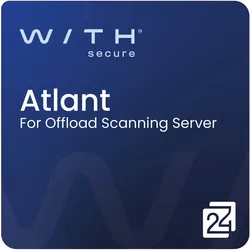
WithSecure Atlant for Offload Scanning ServerWithSecure Atlant for Offload Scanning Server – Maximale Sicherheit und Leistung für Ihre IT-Umgebung WithSecure Atlant for Offload Scanning Server ist eine hochmoderne Lösung, die speziell entwickelt wurde, um die Belastung Ihrer Endpunkte durch ressourcenintensive Sicherheitsüberprüfungen zu minimieren. Diese innovative Technologie ermöglicht es, Virenscans und andere Sicherheitsaufgaben von Ihren Endgeräten auf einen dedizierten Scanning-Server auszulagern, was die Systemleistung erheblich verbessert und gleichzeitig einen umfassenden Schutz vor Bedrohungen gewährleistet. Eigenschaften von WithSecure Atlant for Offload Scanning Server Effiziente Nutzung von Ressourcen Durch das Offloading der Scanning-Prozesse auf einen zentralen Server wird die Rechenleistung Ihrer Endgeräte entlastet, sodass diese sich auf ihre Hauptaufgaben konzentrieren können. Dies führt zu einer spürbaren Leistungssteigerung, insbesondere in Umgebungen mit einer hohen Anzahl von Endpunkten. Skalierbarer Schutz WithSecure Atlant bietet eine skalierbare Sicherheitslösung, die sich nahtlos in Ihre bestehende IT-Infrastruktur integrieren lässt. Egal, ob Sie ein kleines Unternehmen oder ein großes Unternehmen mit mehreren Standorten betreiben, diese Lösung passt sich Ihren spezifischen Anforderungen an. Zentralisierte Verwaltung Die Verwaltung der Sicherheitsrichtlinien und Scans erfolgt zentral über den Offload Scanning Server. Dadurch wird die Administration vereinfacht und die Einhaltung von Sicherheitsrichtlinien über alle Endpunkte hinweg gewährleistet. Verbesserte Reaktionszeit auf Bedrohungen Durch die zentrale Handhabung der Scanning-Aufgaben können Bedrohungen schneller identifiziert und neutralisiert werden. Dies minimiert das Risiko von Sicherheitsvorfällen und erhöht die Reaktionsfähigkeit Ihrer IT-Sicherheitsabteilung. Vorteile des WithSecure Atlant for Offload Scanning Server Optimierte Systemleistung: Reduzierte Belastung der Endgeräte durch Auslagerung der Scanning-Prozesse. Skalierbarkeit: Anpassbar an die Anforderungen sowohl kleiner als auch großer Unternehmen. Zentralisierte Verwaltung: Einfache Administration und einheitliche Sicherheitsrichtlinien. Schnellere Bedrohungserkennung: Zentralisiertes Scanning ermöglicht eine schnelle Reaktion auf Bedrohungen. WithSecure Atlant vs WithSecure Atlant for Offload Scanning Server Merkmal WithSecure Atlant WithSecure Atlant for Offload Scanning Server Zweck Allgemeine Sicherheitslösung für Endpunkte und Netzwerke. Speziell für die Auslagerung von ressourcenintensiven Scanning-Aufgaben auf einen zentralen Server entwickelt. Hauptfunktion Schutz von Endpunkten und Netzwerken vor Bedrohungen. Minimierung der Belastung von Endgeräten durch Offload von Scans auf einen Server. Systemanforderungen Standardanforderungen für Sicherheitslösungen auf Endgeräten. Erfordert einen dedizierten Server mit höheren Hardwareanforderungen. Zielgruppe Unternehmen jeder Größe, die umfassenden Schutz suchen. Unternehmen mit großen Netzwerken und hohen Sicherheitsanforderungen. Verwaltung Zentralisierte Verwaltung über die Sicherheitskonsole. Zentralisierte Verwaltung mit zusätzlichem Fokus auf die Server-Infrastruktur. Systemanforderungen: Komponente Systemanforderungen Hardware-Anforderungen Prozessor: x86-64 kompatible CPU Arbeitsspeicher: 2 GB RAM (mindestens) Speicherplatz: Mindestens 3 GB empfohlen Zusätzlicher Speicherplatz: Ausreichender Speicher für temporäre Inhalte zur Malware-Analyse Verbindung zu Cloud-Diensten Erforderlich für Datenbank-Updates und Abonnement-Validierung. Das Produkt funktioniert nicht mehr, wenn das Abonnement zwei Wochen lang nicht validiert werden kann. Unterstützung für SELinux Unterstützt auf AlmaLinux 8, 9, CentOS 7, Stream 8, Debian 10, 11, 12, Oracle Linux 7, 8, 9, RHEL 7, 8, 9, Rocky Linux 8, 9 bei Verwendung der "targeted" SELinux-Systemrichtlinie. Bei nicht unterstützten Distributionen muss SELinux deaktiviert werden.9,95 €*Versand: 0,00 €Sichere Weiterleitung zum Anbieter
-
Wie installiere ich die Fedora-Boot-Partition erneut, nachdem sie gelöscht wurde?
Um die Fedora-Boot-Partition erneut zu installieren, müssen Sie den Fedora-Installationsprozess erneut durchlaufen. Starten Sie den Computer von einem Fedora-Installationsmedium und wählen Sie die Option "Installation starten". Während des Installationsprozesses können Sie die Partitionierungsoptionen auswählen und die Boot-Partition neu erstellen. Stellen Sie sicher, dass Sie die richtigen Einstellungen für die Boot-Partition auswählen, um sicherzustellen, dass das System ordnungsgemäß startet. **
-
Erkennt Client-Side-Scanning auch gelöschte Daten?
Nein, Client-Side-Scanning erkennt in der Regel keine gelöschten Daten. Es überprüft nur die Dateien und Inhalte auf dem Gerät des Benutzers in Echtzeit, um potenzielle Bedrohungen zu identifizieren. Gelöschte Daten sind normalerweise nicht mehr auf dem Gerät vorhanden und können daher nicht von Client-Side-Scanning erkannt werden. **
-
Kann ich die zweite Partition löschen und in die erste Partition einfügen?
Ja, es ist möglich, die zweite Partition zu löschen und den freien Speicherplatz in die erste Partition einzufügen. Dies kann jedoch dazu führen, dass alle Daten auf der zweiten Partition verloren gehen. Es ist wichtig, vorher eine Sicherungskopie aller wichtigen Daten anzulegen, um einen Datenverlust zu vermeiden. **
-
Wie kann ich freien Speicherplatz der hellgrünen Partition zur primären Partition hinzufügen?
Um den freien Speicherplatz der hellgrünen Partition zur primären Partition hinzuzufügen, kannst du eine Partitionierungssoftware wie z.B. EaseUS Partition Master verwenden. Mit dieser Software kannst du die hellgrüne Partition verkleinern und den freien Speicherplatz dann zur primären Partition hinzufügen. Stelle sicher, dass du vorher ein Backup deiner Daten erstellst, da bei diesem Vorgang Daten verloren gehen können. **
* Alle Preise verstehen sich inklusive der gesetzlichen Mehrwertsteuer und ggf. zuzüglich Versandkosten. Die Angebotsinformationen basieren auf den Angaben des jeweiligen Shops und werden über automatisierte Prozesse aktualisiert. Eine Aktualisierung in Echtzeit findet nicht statt, so dass es im Einzelfall zu Abweichungen kommen kann. ** Hinweis: Teile dieses Inhalts wurden von KI erstellt.