Domain rnli.de kaufen?
Wir ziehen mit dem Projekt
rnli.de um.
Sind Sie am Kauf der Domain
rnli.de interessiert?
domain@kv-gmbh.de · 0541-91531010
Domain rnli.de kaufen?
Suche nach einer kostenlosen Alternative zu Catia V5 für CAD.
Eine kostenlose Alternative zu Catia V5 für CAD ist FreeCAD. Es ist eine Open-Source-Software, die eine Vielzahl von Funktionen für 3D-Modellierung und -Design bietet. Eine weitere Option ist Fusion 360 von Autodesk, das eine kostenlose Version für nichtkommerzielle Nutzung anbietet. **
Kann man Catia V5 auf einem MacBook mit Parallels nutzen?
Ja, es ist möglich, Catia V5 auf einem MacBook mit Parallels zu nutzen. Parallels ermöglicht das Ausführen von Windows-Betriebssystemen auf einem Mac. Sie müssen jedoch sicherstellen, dass Ihr MacBook die Systemanforderungen von Catia V5 erfüllt und dass Sie eine Windows-Lizenz haben, um Parallels zu verwenden. **

Ähnliche Suchbegriffe für CAD-mit-CATIA-V5
Top-Angebote
Produkte zum Begriff CAD-mit-CATIA-V5:
-
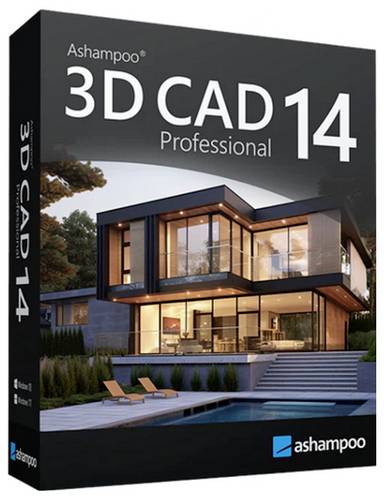
Markt & Technik 88064 3D CAD 14 PRO Windows CAD-SoftwareDurch den integrierten IFC-2x3-Export lassen sich 3D-Gebäudemodelle inklusive Konstruktionselementen, Ausbauelementen und Dachaufbauten in BIM-kompatibleSoftwareumgebungen übertragen. Version 14 erweitert den Funktionsumfang gezielt um professionelle Neuerungen. Die optimierte Hiddenline-Darstellung verbessert Außenansichten, indem störende Linien zwischen übereinanderliegenden Wandebenen reduziert werden. Für sicherheitsrelevante Projekte steht ein Plug-in zur Erstellung von Flucht- und Rettungsplänen zur Verfügung. Auf Basis bestehender Grundrisse lassen sich normorientierte Pläne mit Rahmen, Symbolen, Legenden und farbiger Raumdarstellung erzeugen. Ein Assistent unterstützt bei Maßstab und Layout. Zusätzlich wurde die Ausgabefunktion um eine Liste aller verwendeten 2D-Symbole erweitert, inklusive Export als PDF-, RTF- oder Excel-Datei. Ergänzt wird die Version durch mehr als 280 neue, frei skalierbare 3D-Objekte, darunter aktuelle Solarmodule und PV-Zusammenstellungen. Damit bietet Professional 14 erweiterte BIM- Integration, höhere Planqualität und zusätzliche Flexibilität in der Projektumsetzung.56,25 €*Versand: 5,95 €Sichere Weiterleitung zum Anbieter
-
USM CAD Draw 12CAD DRAW 12 Professionelle 2D- und 3D-Konstruktionen Technische Zeichnungen und dreidimensionale Modelle professionell erstellen Entwerfen Sie mit CAD DRAW 12 zum Beispiel Innenarchitekturobjekte, Fahrzeuge, elektronische Bauteile oder ganze Netzwerkpläne unkompliziert an Ihrem PC. Innovative Zeichnungsvorlagen und Hilfskonstruktionen ermöglichen die schnelle, mühelose und präzise Planung Ihrer Projekte. Mit dem umfangreichen Handbuch sowie ausführlichen Praxisbeispielen erstellen und bearbeiten Sie auch als Einsteiger schnell anspruchsvolle CAD-Konstruktionen. Konstruieren auf 2D-Zeichenfläche und im 3D-Raum Vielfältige Hilfskonstruktionen und Zeichnungsvorlagen Symbol-Bibliotheken Innenarchitektur, Badplanung, Landschaftsbau, Fahrzeuge, Elektronik, Netzwerkplanung Umfangreiche Bearbeitungsmöglichkeiten: Drehen, Dehnen, Trimmen, Fangfunktion etc. Zahlreiche Objekttypen: Linie, Spline, Bézierkurve, Polygon, Kreis, Kreisbogen, Sektor, Ellipse Bis zu 2.000 Ebenen und 1.000 Stifte pro Zeichnung Inklusive gedrucktem Handbuch (nicht beim Download!) Neu in CAD DRAW 12: Zusätzlich 64-Bit-Version für höhere Geschwindigkeit und Verarbeitung von Daten mit mehr als 4 GB Neuer Druckdialog Vereinfachte und erweiterte Funktionen für Gruppen und Merkmale Verbesserte Darstellung auf Monitoren mit sehr hoher Auflösung Erhöhte Seitenanzahl in Zeichnungen (max. 1.000) und längere Namensfelder für Elemente Systemvoraussetzungen Betriebssystem: Win 7/8/8.1/10 CPU: Athlon/Pentium, 1 GHz Arbeitsspeicher: 2 GB Grafikauflösung: ab 1024 x 768 Grafikkarte: ab 32 MB RAM Farbtiefe: 32 Bit CD/DVD-Rom-Geschwindigkeit: 12-fach Festplattenspeicher: 100 MB Kopierschutz vorhanden39,95 €*Versand: 0,00 €Sichere Weiterleitung zum Anbieter

-
Wie kann man am besten Catia V5 lernen?
Um Catia V5 am besten zu lernen, empfiehlt es sich, an Schulungen oder Kursen teilzunehmen, die von zertifizierten Trainern angeboten werden. Es gibt auch viele Online-Tutorials und Lernmaterialien, die kostenlos oder gegen Gebühr verfügbar sind. Es ist auch hilfreich, praktische Erfahrungen zu sammeln, indem man an realen Projekten arbeitet und regelmäßig mit der Software übt. **
-
Wie schließt man die Gesamtansicht in Catia V5?
Um die Gesamtansicht in Catia V5 zu schließen, können Sie entweder auf das "X"-Symbol in der oberen rechten Ecke des Fensters klicken oder die Tastenkombination "Alt + F4" verwenden. Eine andere Möglichkeit besteht darin, auf "Datei" in der Menüleiste zu klicken und dann auf "Schließen" zu klicken. **
-
Kann ich das Catia V5 Produkt per E-Mail erhalten?
Nein, Catia V5 ist eine komplexe Software, die nicht per E-Mail versendet werden kann. Sie müssen die Software entweder online herunterladen oder eine physische Kopie erwerben. **
-
Wie kann ich die Ansicht bei Catia V5 wieder richtig einstellen?
Um die Ansicht in Catia V5 wieder richtig einzustellen, kannst du verschiedene Methoden verwenden. Du kannst zum Beispiel die Standardansicht verwenden, indem du auf den Button "Standardansicht" klickst. Du kannst auch die Ansicht manuell anpassen, indem du die Maus mit gedrückter rechter Maustaste bewegst. Außerdem kannst du die Ansicht über die Tastatur steuern, indem du die entsprechenden Tasten wie "1", "2", "3" usw. drückst, um zwischen den verschiedenen Ansichten zu wechseln. **
Wie kann man eine Catia V5-Datei mit einer portablen Anwendung in ein 3D-PDF konvertieren?
Um eine Catia V5-Datei in ein 3D-PDF zu konvertieren, können Sie eine portablen Anwendung wie Adobe Acrobat verwenden. Öffnen Sie die Catia V5-Datei in Catia V5 und exportieren Sie sie als STL-Datei. Dann öffnen Sie die STL-Datei in Adobe Acrobat und wählen Sie die Option "3D-PDF erstellen". Folgen Sie den Anweisungen, um das 3D-PDF zu erstellen und speichern Sie es anschließend auf Ihrem Computer. **
Heißt es "Bauteile mit Catia erstellt" oder "Bauteile in Catia erstellt"?
Beide Formulierungen sind korrekt und können verwendet werden. "Bauteile mit Catia erstellt" betont, dass Catia als Werkzeug zur Erstellung der Bauteile verwendet wurde. "Bauteile in Catia erstellt" betont, dass die Bauteile innerhalb der Catia-Software erstellt wurden. Die Wahl zwischen den beiden Formulierungen hängt von der gewünschten Betonung ab. **
Top-Angebote
Produkte zum Begriff CAD-mit-CATIA-V5:
-
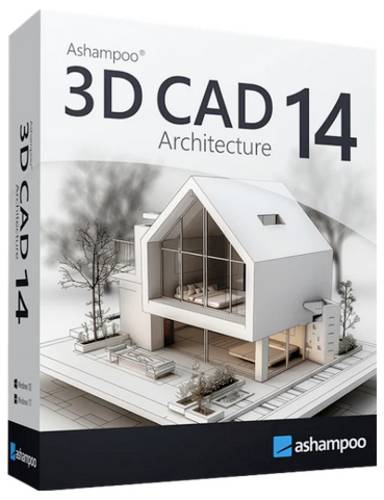
Markt & Technik 88063 3D CAD 14 Architecture Windows CAD-SoftwareDie Software unterstützt die strukturierte Erstellung von Grundrissen, Schnitten und Fassaden und bietet umfangreiche Objektkataloge für eine praxisnahe Planung. Version 14 erweitert den Funktionsumfang gezielt um professionelle Neuerungen. Die optimierte Hiddenline-Darstellung verbessert Außenansichten deutlich, indem störende Linien zwischen übereinanderliegenden Wandebenen reduziert werden. Dadurch entstehen klar strukturierte Fassaden mit höherer Planqualität. Neu ist zudem ein Plug-in zur Erstellung von Flucht- und Rettungsplänen. Auf Basis bestehender Grundrisse lassen sich normorientierte Pläne mit Rahmen, Symbolen, Legenden und farbiger Raumdarstellung erzeugen. Ein Assistent unterstützt bei Maßstab und Layout. Ergänzend wurde die Ausgabefunktion um eine Liste aller verwendeten 2D-Symbole erweitert, inklusive Export als PDF, RTF oder Excel-Datei. Darüber hinaus wurde der 3D-Objektkatalog um mehr als 280 neue, frei skalierbare Modelle ergänzt, darunter aktuelle Solarmodule und PV-Zusammenstellungen. Damit bietet Version 14 mehr Planqualität, erweiterte Einsatzmöglichkeiten und zusätzliche Gestaltungsfreiheit.37,99 €*Versand: 5,95 €Sichere Weiterleitung zum Anbieter
-
Markt & Technik 88064 3D CAD 14 PRO Windows CAD-SoftwareDurch den integrierten IFC-2x3-Export lassen sich 3D-Gebäudemodelle inklusive Konstruktionselementen, Ausbauelementen und Dachaufbauten in BIM-kompatibleSoftwareumgebungen übertragen. Version 14 erweitert den Funktionsumfang gezielt um professionelle Neuerungen. Die optimierte Hiddenline-Darstellung verbessert Außenansichten, indem störende Linien zwischen übereinanderliegenden Wandebenen reduziert werden. Für sicherheitsrelevante Projekte steht ein Plug-in zur Erstellung von Flucht- und Rettungsplänen zur Verfügung. Auf Basis bestehender Grundrisse lassen sich normorientierte Pläne mit Rahmen, Symbolen, Legenden und farbiger Raumdarstellung erzeugen. Ein Assistent unterstützt bei Maßstab und Layout. Zusätzlich wurde die Ausgabefunktion um eine Liste aller verwendeten 2D-Symbole erweitert, inklusive Export als PDF-, RTF- oder Excel-Datei. Ergänzt wird die Version durch mehr als 280 neue, frei skalierbare 3D-Objekte, darunter aktuelle Solarmodule und PV-Zusammenstellungen. Damit bietet Professional 14 erweiterte BIM- Integration, höhere Planqualität und zusätzliche Flexibilität in der Projektumsetzung.56,25 €*Versand: 5,95 €Sichere Weiterleitung zum Anbieter
-
Suche nach einer kostenlosen Alternative zu Catia V5 für CAD.
Eine kostenlose Alternative zu Catia V5 für CAD ist FreeCAD. Es ist eine Open-Source-Software, die eine Vielzahl von Funktionen für 3D-Modellierung und -Design bietet. Eine weitere Option ist Fusion 360 von Autodesk, das eine kostenlose Version für nichtkommerzielle Nutzung anbietet. **
-
Kann man Catia V5 auf einem MacBook mit Parallels nutzen?
Ja, es ist möglich, Catia V5 auf einem MacBook mit Parallels zu nutzen. Parallels ermöglicht das Ausführen von Windows-Betriebssystemen auf einem Mac. Sie müssen jedoch sicherstellen, dass Ihr MacBook die Systemanforderungen von Catia V5 erfüllt und dass Sie eine Windows-Lizenz haben, um Parallels zu verwenden. **
-
Wie kann man am besten Catia V5 lernen?
Um Catia V5 am besten zu lernen, empfiehlt es sich, an Schulungen oder Kursen teilzunehmen, die von zertifizierten Trainern angeboten werden. Es gibt auch viele Online-Tutorials und Lernmaterialien, die kostenlos oder gegen Gebühr verfügbar sind. Es ist auch hilfreich, praktische Erfahrungen zu sammeln, indem man an realen Projekten arbeitet und regelmäßig mit der Software übt. **
-
Wie schließt man die Gesamtansicht in Catia V5?
Um die Gesamtansicht in Catia V5 zu schließen, können Sie entweder auf das "X"-Symbol in der oberen rechten Ecke des Fensters klicken oder die Tastenkombination "Alt + F4" verwenden. Eine andere Möglichkeit besteht darin, auf "Datei" in der Menüleiste zu klicken und dann auf "Schließen" zu klicken. **
Ähnliche Suchbegriffe für CAD-mit-CATIA-V5
-
USM CAD Draw 12CAD DRAW 12 Professionelle 2D- und 3D-Konstruktionen Technische Zeichnungen und dreidimensionale Modelle professionell erstellen Entwerfen Sie mit CAD DRAW 12 zum Beispiel Innenarchitekturobjekte, Fahrzeuge, elektronische Bauteile oder ganze Netzwerkpläne unkompliziert an Ihrem PC. Innovative Zeichnungsvorlagen und Hilfskonstruktionen ermöglichen die schnelle, mühelose und präzise Planung Ihrer Projekte. Mit dem umfangreichen Handbuch sowie ausführlichen Praxisbeispielen erstellen und bearbeiten Sie auch als Einsteiger schnell anspruchsvolle CAD-Konstruktionen. Konstruieren auf 2D-Zeichenfläche und im 3D-Raum Vielfältige Hilfskonstruktionen und Zeichnungsvorlagen Symbol-Bibliotheken Innenarchitektur, Badplanung, Landschaftsbau, Fahrzeuge, Elektronik, Netzwerkplanung Umfangreiche Bearbeitungsmöglichkeiten: Drehen, Dehnen, Trimmen, Fangfunktion etc. Zahlreiche Objekttypen: Linie, Spline, Bézierkurve, Polygon, Kreis, Kreisbogen, Sektor, Ellipse Bis zu 2.000 Ebenen und 1.000 Stifte pro Zeichnung Inklusive gedrucktem Handbuch (nicht beim Download!) Neu in CAD DRAW 12: Zusätzlich 64-Bit-Version für höhere Geschwindigkeit und Verarbeitung von Daten mit mehr als 4 GB Neuer Druckdialog Vereinfachte und erweiterte Funktionen für Gruppen und Merkmale Verbesserte Darstellung auf Monitoren mit sehr hoher Auflösung Erhöhte Seitenanzahl in Zeichnungen (max. 1.000) und längere Namensfelder für Elemente Systemvoraussetzungen Betriebssystem: Win 7/8/8.1/10 CPU: Athlon/Pentium, 1 GHz Arbeitsspeicher: 2 GB Grafikauflösung: ab 1024 x 768 Grafikkarte: ab 32 MB RAM Farbtiefe: 32 Bit CD/DVD-Rom-Geschwindigkeit: 12-fach Festplattenspeicher: 100 MB Kopierschutz vorhanden39,95 €*Versand: 0,00 €Sichere Weiterleitung zum Anbieter
-
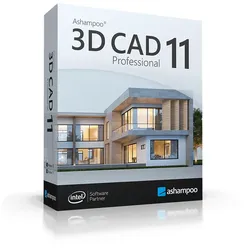
Ashampoo 3D CAD Professional 11Ein neues Zeitalter der Planung mit Ashampoo 3D CAD Professional 11 Mit Ashampoo 3D CAD Professional 11 betrittst Du ein neues Zeitalter der Haus- und Raumplanung. Diese neueste Version setzt neue Maßstäbe in der Benutzerfreundlichkeit und Präzision, transformiert komplexe Designaufgaben in einfache, intuitive Prozesse und macht die Software zum unverzichtbaren Werkzeug für Profis und Hobbyisten gleichermaßen. Revolutionäre Funktionen von Ashampoo 3D CAD Professional 11 Einfache Wandbearbeitung: Neue Assistenten machen das Bearbeiten und Ändern von Wänden zum Kinderspiel, ohne auf Präzision verzichten zu müssen. Effizientes Projektmanagement: Kopiere ganze Gebäude oder einzelne Geschosse problemlos in andere Projekte und spare wertvolle Zeit. Flexibilität in der Planung: Passe die 2D-Darstellung von Folien für Neubau, Umbau oder Abriss nach Bedarf an. Grundrissanalyse: Intelligente Korrekturfunktionen und eine leistungsstarke Grundrissanalyse helfen, Fehler im Design zu vermeiden. Automatisches Speichern: Dein Fortschritt wird automatisch gesichert, sodass kein wertvolles Werk verloren geht. Schneller Zugriff auf Funktionen: Ein kontextsensitives Menü bietet direkten Zugriff auf häufig verwendete Befehle wie Ausschneiden, Kopieren und Einfügen. Umfassende Hilfe: Die neu strukturierte Hilfe bietet schnelle Unterstützung und macht den Einstieg und die fortgeschrittene Arbeit mit der Software leichter. Warum Ashampoo 3D CAD Professional 11 unverzichtbar ist Die Stärke von Ashampoo 3D CAD Professional 11 liegt nicht nur in seinen innovativen Funktionen, sondern auch in der Art und Weise, wie es den Designprozess demokratisiert: Unübertroffene Präzision Numerische Eingabe- und Bearbeitungswerkzeuge für Wände, Fenster und Türen machen das Design präzise und anpassungsfähig, während umfangreiche Objektkataloge und anpassbare Bauteile die Gestaltungsmöglichkeiten erweitern. Effizienz und Benutzerfreundlichkeit Durch die intuitive Benutzeroberfläche, umfangreiche Hilfefunktionen und Assistenten wird der Einstieg und die fortgeschrittene Arbeit mit der Software zum Kinderspiel, selbst für Nutzer ohne vorherige CAD-Erfahrung. Möglichkeiten mit Ashampoo 3D CAD Professional 11 Ob Du professionelle Baupläne erstellst, Dein Traumhaus entwirfst oder einfach nur mit Raumgestaltung experimentierst, Ashampoo 3D CAD Professional 11 bietet die Werkzeuge und die Flexibilität, die Du brauchst, um Deine Visionen zum Leben zu erwecken. Systemvoraussetzungen Um sicherzustellen, dass Ashampoo 3D CAD Professional 11 reibungslos auf Deinem Computer läuft, sind folgende Systemvoraussetzungen zu beachten: Betriebssystem Windows® 11 Windows® 10 Hinweis: Systeme mit ARM Prozessoren werden nicht unterstützt.57,95 €*Versand: 0,00 €Sichere Weiterleitung zum Anbieter
-
Kann ich das Catia V5 Produkt per E-Mail erhalten?
Nein, Catia V5 ist eine komplexe Software, die nicht per E-Mail versendet werden kann. Sie müssen die Software entweder online herunterladen oder eine physische Kopie erwerben. **
-
Wie kann ich die Ansicht bei Catia V5 wieder richtig einstellen?
Um die Ansicht in Catia V5 wieder richtig einzustellen, kannst du verschiedene Methoden verwenden. Du kannst zum Beispiel die Standardansicht verwenden, indem du auf den Button "Standardansicht" klickst. Du kannst auch die Ansicht manuell anpassen, indem du die Maus mit gedrückter rechter Maustaste bewegst. Außerdem kannst du die Ansicht über die Tastatur steuern, indem du die entsprechenden Tasten wie "1", "2", "3" usw. drückst, um zwischen den verschiedenen Ansichten zu wechseln. **
-
Wie kann man eine Catia V5-Datei mit einer portablen Anwendung in ein 3D-PDF konvertieren?
Um eine Catia V5-Datei in ein 3D-PDF zu konvertieren, können Sie eine portablen Anwendung wie Adobe Acrobat verwenden. Öffnen Sie die Catia V5-Datei in Catia V5 und exportieren Sie sie als STL-Datei. Dann öffnen Sie die STL-Datei in Adobe Acrobat und wählen Sie die Option "3D-PDF erstellen". Folgen Sie den Anweisungen, um das 3D-PDF zu erstellen und speichern Sie es anschließend auf Ihrem Computer. **
-
Heißt es "Bauteile mit Catia erstellt" oder "Bauteile in Catia erstellt"?
Beide Formulierungen sind korrekt und können verwendet werden. "Bauteile mit Catia erstellt" betont, dass Catia als Werkzeug zur Erstellung der Bauteile verwendet wurde. "Bauteile in Catia erstellt" betont, dass die Bauteile innerhalb der Catia-Software erstellt wurden. Die Wahl zwischen den beiden Formulierungen hängt von der gewünschten Betonung ab. **
* Alle Preise verstehen sich inklusive der gesetzlichen Mehrwertsteuer und ggf. zuzüglich Versandkosten. Die Angebotsinformationen basieren auf den Angaben des jeweiligen Shops und werden über automatisierte Prozesse aktualisiert. Eine Aktualisierung in Echtzeit findet nicht statt, so dass es im Einzelfall zu Abweichungen kommen kann. ** Hinweis: Teile dieses Inhalts wurden von KI erstellt.